
Скачать MagicPrefs – Customizable Gestures for Magic Mouse
Обзор
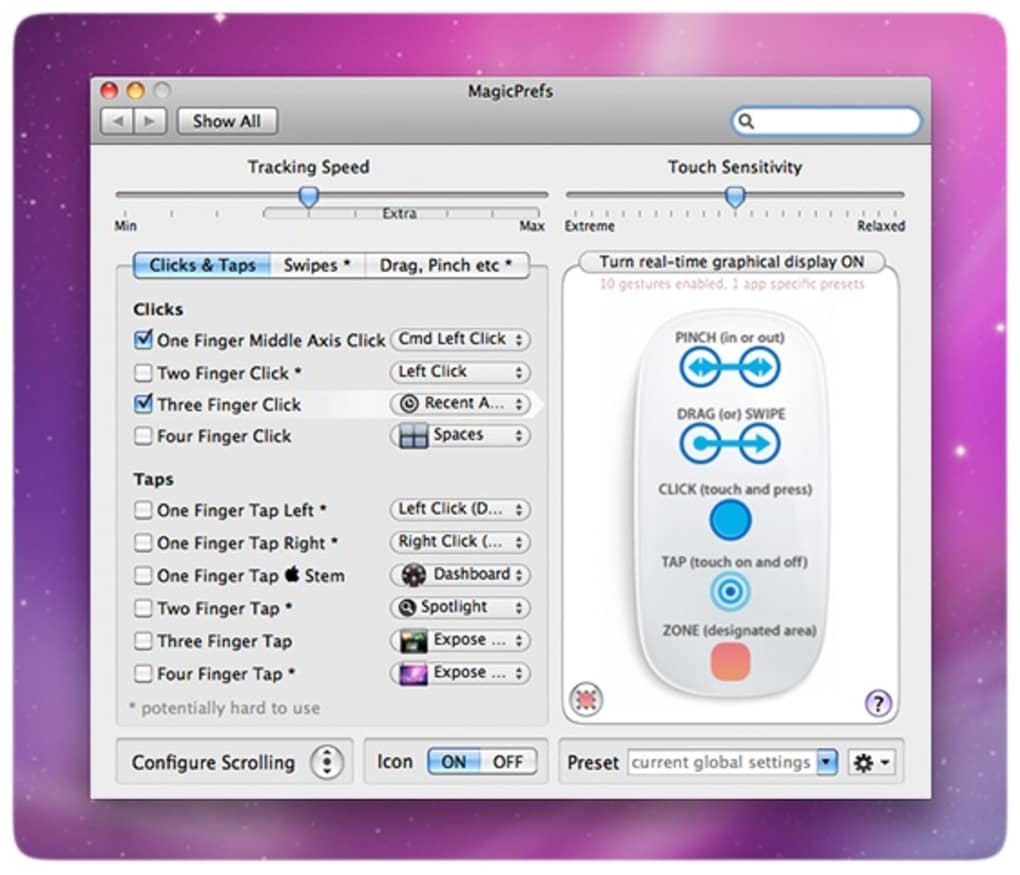
MagicPrefs — мощная утилита в виде панели инструментов, раскрывающая скрытый потенциал Magic Mouse от Apple. Хотя штатный драйвер предоставляет базовые функции прокрутки и кликов, многие продвинутые пользователи считают стандартную конфигурацию ограниченной — особенно в отношении мультитач-жестов, опций средней кнопки и продвинутых сочетаний для управления окнами. MagicPrefs выступает в роли легкой панели управления в реальном времени, добавляющей множество новых жестов, настраиваемых действий и точно откалиброванных параметров чувствительности. Приложение предлагает чистый интерфейс, где вы можете включать или отключать отдельные жесты, регулировать чувствительность нажатий и даже переназначать кнопки мыши для имитации клавиш‑модификаторов, таких как Shift, Ctrl или Command. Одной из выдающихся функций является “MagicMenu” — всплывающая панель, отображающая каждый включенный жест и позволяющая мгновенно протестировать их на визуальном представлении мыши. Нужен ли вам быстрый способ вызвать Spaces, Expose или Dashboard, или вы просто хотите более быструю скорость отслеживания для точной работы, MagicPrefs предоставляет инструменты для настройки Magic Mouse под ваш рабочий процесс. Программное обеспечение разработано для пользователей macOS, которые требуют большего от своего оборудования без необходимости в сторонних аппаратных улучшениях. С доступной пробной версией и скромной единовременной ценой, MagicPrefs предлагает безопасное, регулярно обновляемое решение, которое бесшовно интегрируется с нативной средой macOS.
Ключевые функции
- Настраиваемые жесты: Добавляйте, редактируйте или удаляйте до 30 различных мультитач‑жестов, включая свайпы тремя пальцами, двойное касание и действия при удержании обеих кнопок.
- MagicMenu Dashboard: Визуальная обратная связь в реальном времени, показывающая расположение пальцев и реакцию жестов, помогая точно настроить параметры на лету.
- Ползунок чувствительности касания: Регулируйте, насколько сильно нужно нажать поверхность мыши для клика, идеально для пользователей с разным давлением пальцев.
- Увеличение скорости отслеживания: Увеличьте скорость курсора до 25 % без изменения системных настроек, идеально для больших мониторов или дисплеев с высоким разрешением.
- Переназначение кнопок: Назначайте функции средней кнопки, Shift‑клик или Ctrl‑клик комбинациям удерживания левой/правой кнопки.
- Доступ к Spaces, Expose и Dashboard: Вызывайте инструменты управления окнами macOS простыми свайпами или удержанием кнопок.
- Лёгкая панель инструментов: Работает незаметно в строке меню, потребляя минимум ЦП и памяти.
- Безопасные обновления: Автоматическая проверка последней версии обеспечивает совместимость с новыми выпусками macOS.
- Пробная и бесплатная версия: Протестируйте основные функции перед покупкой полной лицензии.
- Обширная библиотека помощи: Встроенные руководства и форумы сообщества помогают быстро освоить продвинутые жесты.
Установка, использование и совместимость
Начать работу с MagicPrefs просто. Следуйте этим шагам, чтобы установить и настроить приложение на вашем Mac:
- Скачать установщик: Посетите официальный сайт MagicPrefs и нажмите кнопку “Download for macOS”. Файл — подписанный .dmg‑пакет, обеспечивающий безопасную загрузку.
- Смонтировать образ диска: Дважды щёлкните .dmg‑файл, чтобы открыть его. Перетащите значок MagicPrefs в папку Приложения.
- Запустить приложение: Откройте MagicPrefs из Приложений или через Spotlight. При первом запуске появится запрос на предоставление прав доступа к функциям доступности — нажмите “Open System Preferences” и включите MagicPrefs в разделе “Security & Privacy → Privacy → Accessibility”. Этот шаг необходим, чтобы приложение перехватывало события мыши.
- Настроить жесты: Значок панели появляется в строке меню. Щёлкните его и выберите “Preferences”. Здесь вы увидите список предустановленных жестов. Включите любые нужные, затем в соседнем выпадающем списке назначьте действие (например, “Show Desktop”, “Mission Control” или пользовательскую комбинацию клавиш).
- Отрегулировать чувствительность и скорость: Используйте ползунок “Tap Sensitivity”, чтобы задать, насколько лёгкое касание считается кликом. Переместите ползунок “Tracking Speed”, чтобы увеличить скорость курсора выше стандартной для macOS.
- Тестировать в реальном времени: Откройте панель MagicMenu (по умолчанию ⌥+M). Когда вы размещаете пальцы на мыши, визуальная наложка подсвечивает активные зоны, показывая, какой жест сработает.
- Сохранить и применить: Когда вы будете довольны настройками, нажмите “Apply”. Параметры сохраняются в лёгком файле предпочтений, поэтому они сохраняются после перезагрузки.
Совместимость: MagicPrefs поддерживает macOS 10.13 High Sierra и новее, включая macOS Ventura и Sonoma. Работает как на Intel‑based Mac, так и на устройствах Apple Silicon (M1/M2) благодаря универсальному бинарному дистрибутиву. Приложение не предназначено для Windows, Android или iOS, так как использует проприетарный драйвер мультитач‑жестов Magic Mouse, встроенный в macOS.
Плюсы, минусы и часто задаваемые вопросы
Плюсы
- Высокая настраиваемость жестов даёт продвинутым пользователям беспрецедентный контроль.
- Визуальная обратная связь в реальном времени упрощает процесс обучения.
- Лёгкое присутствие в строке меню не затрагивает системные ресурсы.
- Единовременная покупка исключает повторяющиеся подписки.
- Регулярные обновления поддерживают совместимость с новыми версиями macOS.
Минусы
- Первоначальная настройка может показаться сложной для новичков.
- Отсутствие нативной версии для Windows ограничивает кроссплатформенное использование.
- Продвинутые жесты могут конфликтовать со встроенными сочетаниями macOS, если их не настроить внимательно.
- Пробная версия отключает некоторые премиум‑жесты и ускорение скорости.
- Требуется разрешение доступа к функциям доступности, что может насторожить пользователей, заботящихся о безопасности.
FAQ
Совместим ли MagicPrefs с Mac на Apple Silicon?
Да. MagicPrefs распространяется как универсальный бинарный файл, что означает нативную работу как на Intel, так и на Apple Silicon (M1, M2 и т.д.) без потери производительности.
Нужен ли интернет после установки?
Только для проверки обновлений. Вся основная функциональность работает офлайн после установки и предоставления необходимых прав.
Можно ли назначать пользовательские сочетания клавиш жестам?
Абсолютно. MagicPrefs позволяет привязывать любой жест к системному сочетанию, команде конкретного приложения или скрипту, предоставляя гибкость, сравнимую с профессиональными макро‑инструментами.
Что происходит, если жест конфликтует с сочетанием macOS?
MagicPrefs отображает значок предупреждения рядом с конфликтующими назначениями. Вы можете либо отключить системное сочетание, либо переназначить жест в приложении, чтобы избежать вмешательства.
Есть ли бесплатная версия MagicPrefs?
Доступна бесплатная пробная версия, включающая большинство базовых жестов и ускорение скорости отслеживания. Чтобы открыть полную библиотеку жестов и расширенные настройки, необходимо приобрести полную лицензию.
Заключение и призыв к действию
MagicPrefs превращает минималистичный Magic Mouse в универсальный инструмент продуктивности, сопоставимый с более дорогими альтернативами. Предлагая глубокую настройку жестов, визуальное тестирование в реальном времени и функции повышения производительности, такие как ускорение скорости отслеживания, он обеспечивает заметное улучшение ежедневной навигации в macOS. Хотя начальная кривая обучения может показаться крутой, интуитивный MagicMenu и обширные справочные ресурсы делают освоение достижимым за несколько сеансов. Если вас раздражают ограниченные возможности стандартных настроек Magic Mouse, инвестиция в MagicPrefs — экономичный способ вернуть контроль и ускорить рабочий процесс. Нажмите кнопку ниже, чтобы скачать пробную версию, изучить набор функций и решить, подходит ли вам полная версия.
MagicPrefs ReviewПосле недели ежедневного использования MagicPrefs стал незаменимой частью моей настройки Mac. Возможность назначить свайп тремя пальцами для запуска Mission Control экономит несколько секунд на каждую задачу, а ускорение скорости отслеживания ощущается заметно плавнее на моём 27‑дюймовом 5K мониторе. Единственный недостаток — иногда требуется переназначить жест после обновления macOS, но встроенные предупреждения о конфликтах делают процесс простым.







